

iOS
HERNESTRA · CORREO ELECTRÓNICO
Configurar tu correo en iPhone y iPad
Utiliza la aplicación Mail de Apple para consultar y enviar mensajes con tu correo de Hernestra.
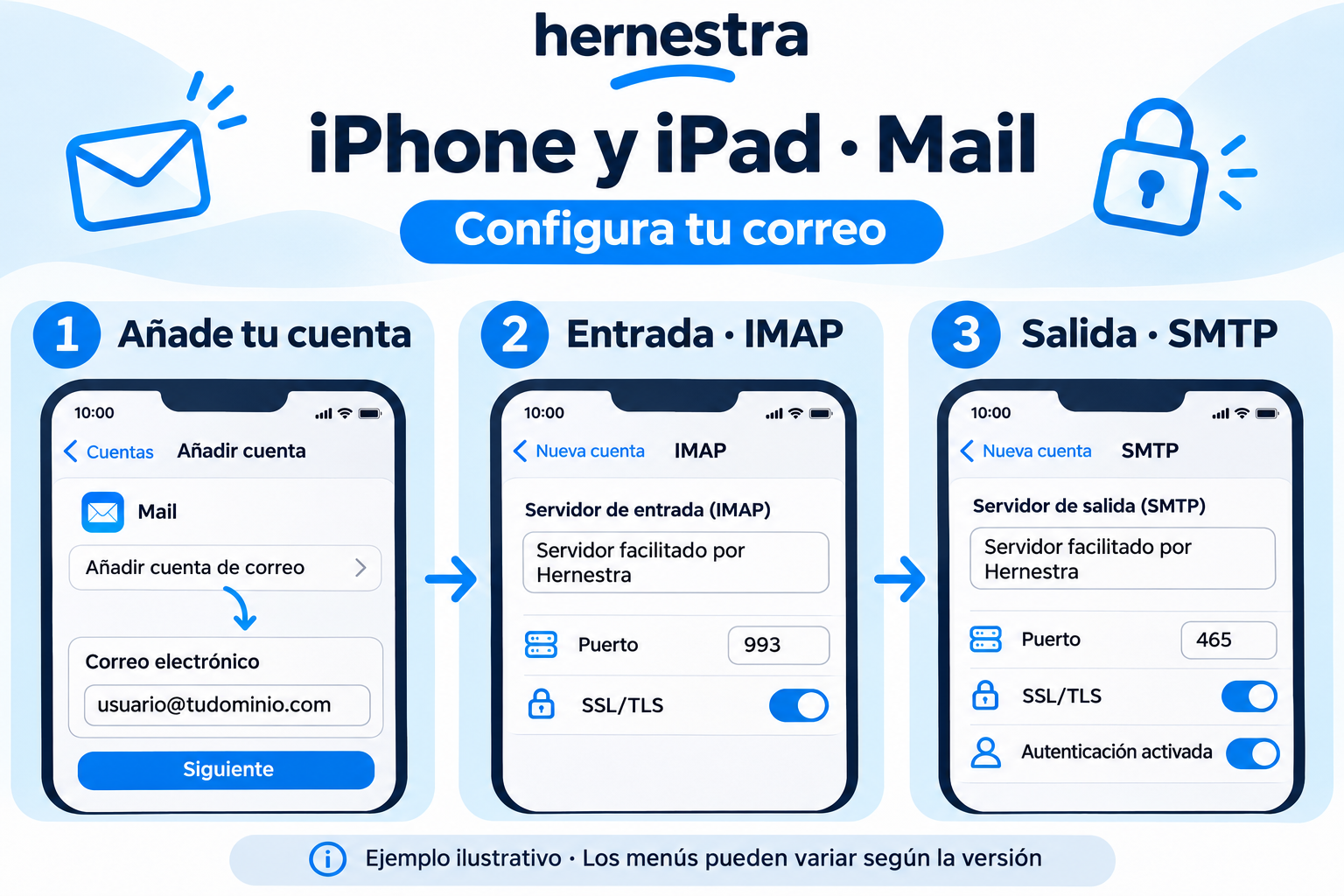
Configuración paso a paso
- Abre Ajustes → Apps → Mail → Cuentas de Mail → Añadir cuenta. En versiones anteriores, Mail puede aparecer directamente dentro de Ajustes.
- Introduce tu dirección y elige Añadir otra cuenta → Cuenta de correo. En otras versiones verás Otra → Añadir cuenta de correo.
- Completa tu nombre, dirección de correo, contraseña del buzón y una descripción para identificarlo.
- Si Mail no detecta la configuración, selecciona IMAP e introduce los servidores de entrada y salida facilitados por Hernestra.
- Escribe tu dirección completa como usuario y la contraseña en ambos servidores, aunque el asistente marque los campos de salida como opcionales.
- Pulsa Siguiente, espera la validación y guarda la cuenta con Mail activado.
Revisar los puertos
En los ajustes de esa cuenta, revisa las opciones avanzadas: entrada IMAP en 993 con SSL activado. En SMTP, abre el servidor principal y comprueba 465, SSL activado y autenticación con contraseña.
Datos de conexión
| Ajuste | Valor |
|---|---|
| Tipo de cuenta | IMAP |
| Usuario | Tu dirección de correo completa |
| Contraseña | La de este buzón de correo |
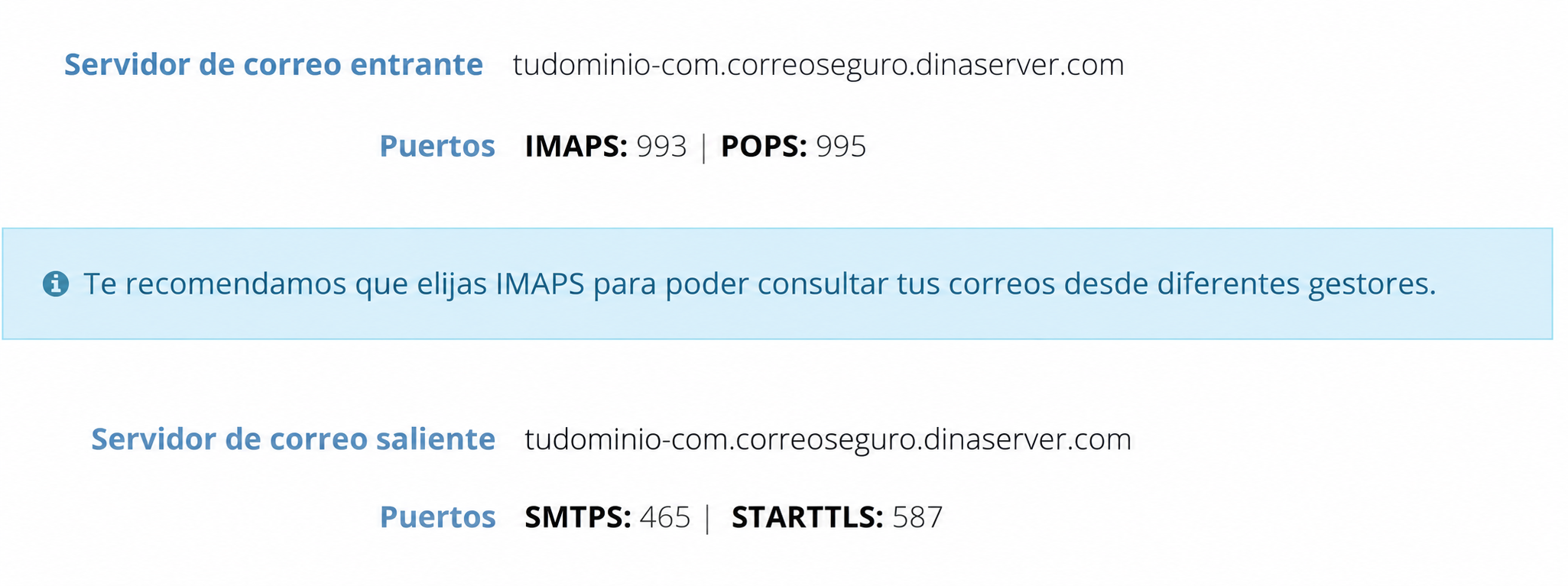
| Servidor entrante y saliente | Los nombres seguros indicados por Hernestra para tu cuenta |
| Entrada IMAP | 993 · SSL/TLS |
| Salida SMTP | 465 · SSL/TLS · Autenticación activada |
Copia el nombre exacto que te hemos facilitado, sin https:// ni espacios. No lo sustituyas por hernestra.com o por tu dominio si no se te ha indicado. Si no tienes estos datos, solicítalos a soporte antes de configurar la cuenta.
Comprueba que funciona
Envía un mensaje a otra dirección tuya y responde desde ella. Comprueba que recibes la respuesta y que el envío aparece en Enviados.
Recibo mensajes, pero no puedo enviar
Revisa SMTP: servidor correcto, puerto 465, SSL/TLS y autenticación con la dirección completa y contraseña del buzón.
La contraseña no se acepta
Usa la contraseña del buzón, que puede ser distinta de la de Mi cuenta. Comprueba el acceso en el webmail que te facilitó Hernestra. Si tampoco entra, contacta con soporte.
Aparece un aviso de certificado
No aceptes excepciones ni desactives el cifrado. Revisa el nombre del servidor y la fecha del dispositivo. Si continúa, envíanos el mensaje de error.
Ayuda oficial de Apple para añadir una cuenta
¿Necesitas que te ayudemos?
Indícanos tu dispositivo, la aplicación y el mensaje de error. No incluyas contraseñas en el ticket.
Abrir un ticket Contactar con HernestraRevisado el 16 de noviembre de 2026. Los nombres de los menús pueden variar según la versión de la aplicación.